마케팅 콘텐츠
로고는 아무 데나 넣어도 될까? 상세페이지에서 피해야 할 자리
상세페이지 로고 삽입은 위치에 따라 결과가 갈립니다. 대표이미지 노출 심사 기준과, 로고를 얹기 전에 확인해야 할 저작권·상표권 체크 기준을 함께 정리합니다.
상세페이지에 로고를 넣으려면 어느 자리부터 확인해야 할까요?
대표이미지에 로고를 넣었더니 검색 노출이 줄었다는 이야기도 있고, 공급처가 준 사진에 로고만 얹었다가 저작권 신고를 받는 경우도 있습니다.
문제는 로고를 '어디에' 넣을지와 '어떤 사진에' 넣을지를 따로 확인하지 않는다는 것입니다.
하지만 영역별 기준과 사진 출처 확인 순서만 정해두면 로고 때문에 생기는 사고를 줄일 수 있습니다. 지금부터 자리별 기준을 살펴보겠습니다.
상세페이지에 로고, 아무 자리에나 넣어도 될까요?
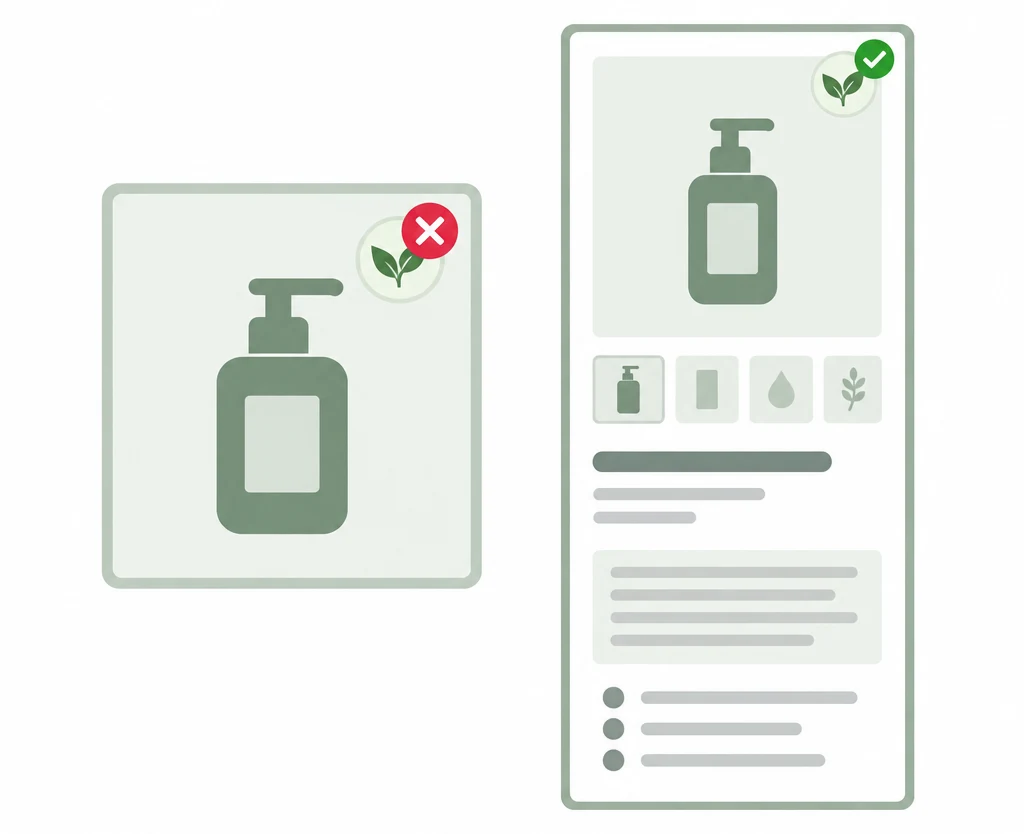
상품 이미지 어디에나 로고를 넣고 싶어지지만, 영역에 따라 결과가 다릅니다. 검색 목록에 노출되는 대표이미지(썸네일)와, 상품 페이지 안에서 스크롤로 보여주는 상세설명은 노출 방식과 심사 기준이 다르기 때문입니다. 두 영역을 하나의 기준으로 묶어 작업하면 둘 중 하나에서는 반드시 손해를 보게 됩니다.
같은 로고라도 넣는 자리에 따라 노출에 불리해지거나, 반대로 신뢰를 더해주는 요소가 됩니다. 자리를 구분하지 않고 똑같이 로고를 찍어 넣는 작업부터 다시 볼 필요가 있습니다.
대표이미지(썸네일) 로고 — 넣지 않는 것이 안전합니다
네이버 스마트스토어 관련 안내에 따르면 이미지에 텍스트나 도형 워터마크가 있는 경우 광고 심사에서 부적합 판정을 받아 노출이 제한될 수 있다고 알려져 있습니다. 대표이미지는 상품 자체가 선명하게 보이는 것이 노출에 유리하기 때문에, 로고·가격·이벤트 문구를 함께 넣는 습관은 피하는 편이 안전합니다.
브랜드를 알리고 싶다면 대표이미지가 아니라 상세설명 안쪽, 혹은 스토어 로고·배너처럼 별도로 등록하는 영역을 활용하는 쪽이 노출 리스크 없이 목적을 달성하는 방법입니다.
Related articles
상세설명 본문에는 로고를 넣어도 됩니다 — 자리와 크기 기준
스마트스토어 공식 고객센터는 상세설명 권장 크기를 가로 860px로 안내하고 있습니다. 이 폭 안에서 로고를 넣는다면 상단 헤더 구간의 모서리나, 구매 결정 직전인 하단 CTA 구간에 작게 배치하는 방식이 실무에서 자주 쓰입니다.
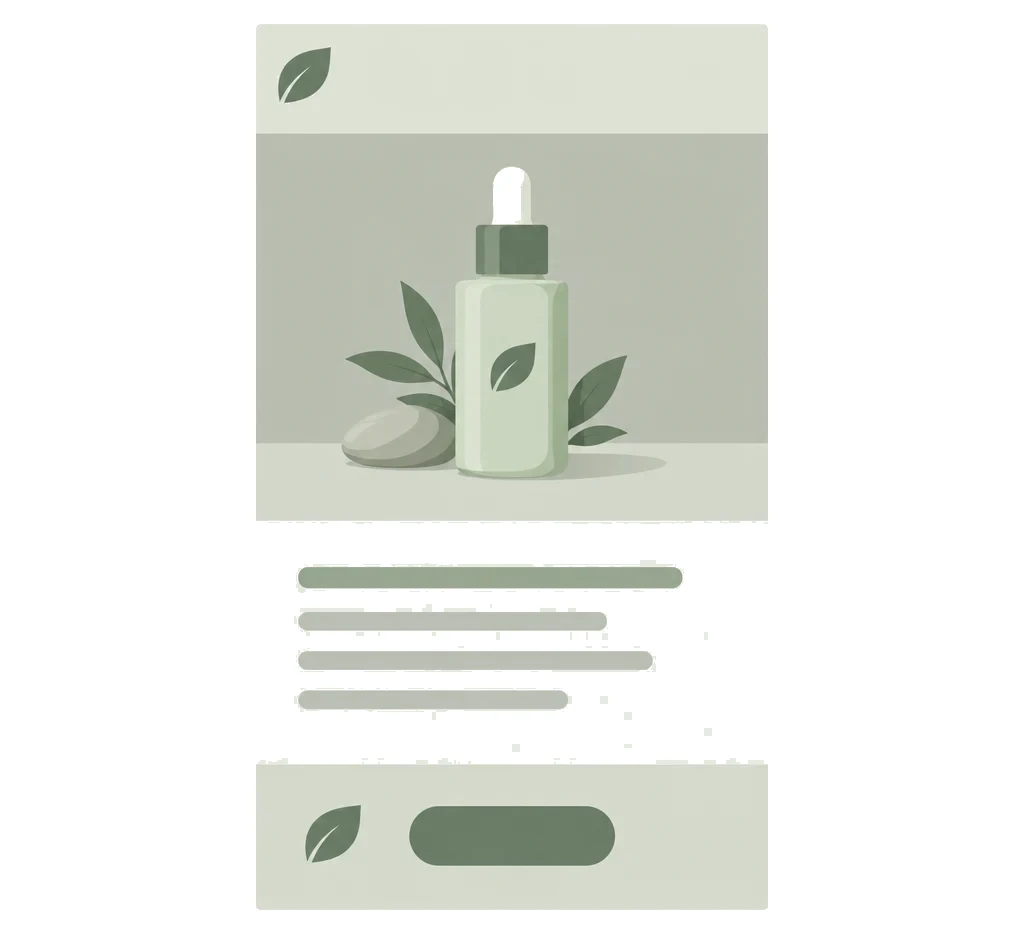
- 상단 헤더 밴드 모서리 — 본문 읽기 전 브랜드를 짧게 알리는 자리
- 하단 CTA 구간 — 구매 버튼 근처에서 신뢰를 다지는 자리
- 제품 설명·사용 장면 구간 — 로고 없이 제품에 시선이 집중되도록 비워둠
로고는 본문 가운데나 제품 사진 위에 겹쳐 넣지 않고, 화면의 일부 자리에만 반복해서 배치하는 쪽이 자연스럽습니다.
Related articles
로고보다 먼저 확인할 저작권 — 남의 사진에 로고만 얹지 않습니다
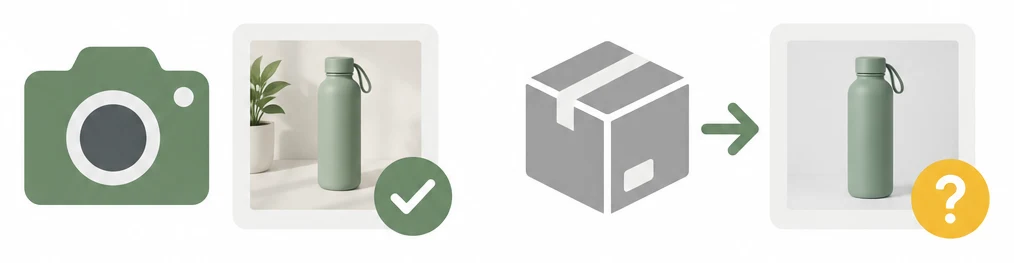
로고를 넣기 전에 그 사진의 저작권이 누구에게 있는지부터 확인해야 합니다. 쿠팡에서 실제로 있었던 사례에서는, 판매자가 사용한 착용 사진 1장이 저작권 신고를 받아 상품이 판매정지되고, 이후 촬영 메타데이터와 취득 경로를 제시하는 소명 절차를 거쳐야 했습니다.
공급처가 전달한 사진이나 제조사 제공 이미지에는 로고를 얹기 전에 사용 범위를 확인하는 것이 안전합니다. 직접 촬영했거나 라이선스를 확보한 사진에만 우리 로고를 넣는다는 원칙을 지키는 것이 가장 확실한 방법입니다.
Related articles
타사 로고·캐릭터는 넣지 않습니다 — 상표권 문제
타사 브랜드 로고, 캐릭터, 인증마크를 공식 허가 없이 상세페이지에 넣는 경우도 주의가 필요합니다. 상품이 실제로 그 인증을 받았더라도, 인증기관이나 브랜드 측으로부터 사용 허락을 받은 범위 안에서만 표기하는 것이 안전합니다.
협업·입점·공식 판매처처럼 실제 관계가 있는 경우에도, 로고 사용 범위(크기, 위치, 변형 가능 여부)를 계약서나 가이드라인으로 확인한 뒤 적용해야 합니다. 받은 적 없는 허락을 있다고 가정하고 넣는 경우가 가장 흔한 실수입니다. 근거 없이 타사 로고를 붙이는 것은 상표권 분쟁으로 이어질 수 있는 가장 흔한 실수입니다.
Related articles
로고 삽입 가능 여부 — 영역별로 한눈에 보기
| 영역 | 로고 삽입 | 이유 |
|---|---|---|
| 대표이미지(썸네일) | 넣지 않음 | 텍스트·워터마크가 있으면 광고 노출 심사에서 불리해질 수 있음 |
| 상세설명 상단 헤더 | 작게 가능 | 본문 읽기 전 브랜드를 짧게 알리는 자리 |
| 상세설명 제품 설명 구간 | 비워둠 | 제품 자체에 시선이 집중돼야 하는 구간 |
| 상세설명 하단 CTA | 가능 | 구매 결정 직전 신뢰를 다지는 자리 |
| SNS 피드·배너 | 가능 | 채널 특성상 브랜드 노출이 자연스러움 |
로고 넣기 전 10초 체크리스트
- 01이 이미지가 대표이미지인가요, 상세설명 이미지인가요?
- 02로고가 제품을 가리거나 사진 위에 겹치지 않나요?
- 03같은 자리에 로고를 반복 배치해 전체 톤이 일관되나요?
- 04이 사진은 직접 촬영·구매한 것인가요, 공급처가 전달한 것인가요?
- 05공급처 사진이라면 로고를 얹어도 되는 사용 범위를 확인했나요?
- 06스톡 사진이라면 라이선스에 출처 표기 의무가 있는지 확인했나요?
- 07이미지 안에 타사 로고·캐릭터·인증마크가 섞여 있지 않나요?
로고까지 포함한 상세페이지, 한 번에 만들기
상세페이지와 배너를 따로 작업하다 보면 로고 위치나 톤이 매번 달라지기 쉽습니다. 셀러리는 상품 URL과 사진을 넣으면 브랜드 분위기에 맞는 이미지와 레이아웃으로 상세페이지를 구성하고, 배너는 규격 안에 자동으로 배치해 작업 자리마다 로고를 다시 맞추는 수고를 줄여줍니다.
영역별 기준만 한 번 정해두면, 다음 상품부터는 같은 자리에 로고를 반복하는 작업만 남습니다.
Related articles
FAQ
로고는 대표이미지에 넣으면 안 되나요?
넣는 것 자체가 금지는 아니지만, 텍스트·워터마크가 있으면 광고 노출 심사에서 부적합 판정을 받을 수 있다고 알려져 있어 피하는 편이 안전합니다. 로고는 상세설명 안쪽에서 보여주는 방법을 권장합니다.
공급처가 준 제품 사진에 우리 로고를 넣어도 되나요?
사진의 저작권이 공급처나 제조사에 있는 경우가 많아 로고를 얹기 전에 사용 범위를 확인해야 합니다. 확인 없이 쓰면 저작권 신고로 판매정지까지 이어질 수 있습니다.
타사 인증마크나 캐릭터를 상세페이지에 써도 되나요?
공식으로 인증·라이선스를 받은 경우가 아니라면 넣지 않는 것이 안전합니다. 상표권이나 저작권 문제로 이어질 수 있습니다.