활용법
배너 규격마다 사진을 다시 준비하시나요?
배너 하나를 만들 때마다 인스타그램용, 상세페이지용, 광고용 규격을 각각 새로 맞추고 계신가요?
사진은 한 장인데 규격마다 잘리는 부분과 여백이 달라, 셀러리 배너 자동 배치 없이는 매번 손으로 비율을 맞추는 작업이 반복됩니다.
문제는 규격을 맞추는 데 드는 시간이 정작 문구와 구성을 다듬는 시간을 갉아먹는다는 것입니다.
하지만 사진 한 장을 올려두면 규격별 배치와 문구 삽입까지 한 번에 끝낼 수 있습니다. 실제로 어떻게 동작하는지 살펴보겠습니다.
배너 규격 맞추는 데, 사진을 몇 번이나 다시 쓰시나요?
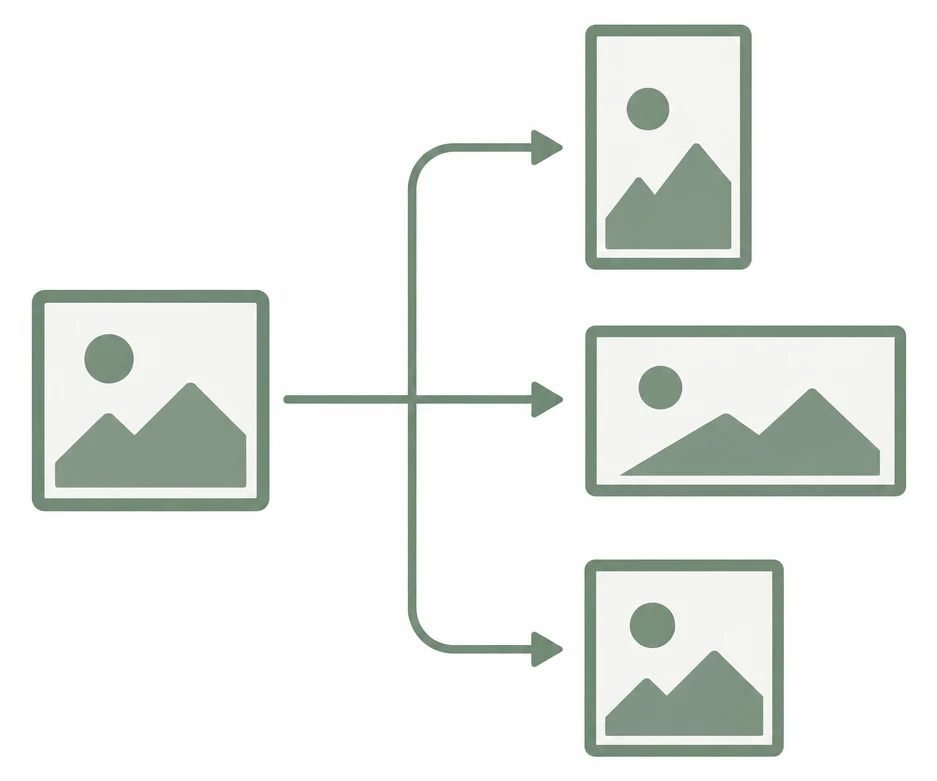
상품 사진 한 장을 찍어 두면 인스타그램 피드, 상세페이지 상단, 광고 배너까지 전부 그대로 쓸 수 있을 것 같지만 실제로는 그렇지 않습니다.
채널마다 가로세로 비율과 여백 기준이 달라서, 같은 사진을 올려도 인스타그램에서는 위아래가 잘리고 상세페이지에서는 좌우에 어색한 여백이 남습니다.
- 인스타그램 피드·스토리용 세로·정사각 비율
- 상세페이지 상단용 가로형 배너
- 검색·디스플레이 광고용 규격
결국 채널 수만큼 사진을 다시 자르고 배치를 맞추는 작업이 반복되는데, 정작 카피와 구성을 다듬을 시간이 줄어든다는 것입니다.
디자이너 없이 혼자 콘텐츠를 만드는 셀러라면 이 반복 작업이 더 크게 느껴집니다. 채널 하나를 늘릴 때마다 배너 작업 시간이 그대로 곱해지기 때문입니다.
셀러리 배너 자동 배치 — 사진 한 장으로 규격을 맞추는 순서
셀러리에서 배너를 만드는 순서는 상품 등록이 끝난 뒤 배너 도구를 선택하는 것에서 시작합니다.
이미 등록해 둔 상품 사진과 프로젝트 정보를 그대로 불러오기 때문에 사진이나 상품명을 다시 입력할 필요가 없습니다.
규격과 알릴 내용(할인, 신상 등)을 고르면 사진 배치와 문구까지 자동으로 얹힌 결과가 나오고, 마음에 들지 않는 부분은 에디터에서 바로 고쳐 내보낼 수 있습니다.
- 01상품 등록 (사진·상품명·URL 입력)
- 02배너 도구 선택
- 03규격과 알릴 내용 선택
- 04자동 배치 결과 확인 및 수정
- 05내보내기
상품 등록 단계에서 이미 프로젝트 지식베이스에 사진과 상품 정보를 저장해 두었다면, 배너 도구로 넘어갈 때 그 정보를 그대로 이어받아 입력을 반복하지 않습니다.
상품 이미지 스튜디오 두 단계 — 배경 정리와 문구 삽입
자동 배치가 처리하는 일은 크게 두 단계로 나뉩니다.
첫 단계는 사진 정리입니다. 손으로 찍은 사진의 배경을 지워 투명 PNG로 바꾸거나, 흰 배경 스튜디오 컷처럼 보정합니다.
두 번째 단계는 문구 삽입입니다. 할인율이나 신상품처럼 알릴 내용을 고르면 배너 규격 안에 사진과 문구를 함께 배치합니다.
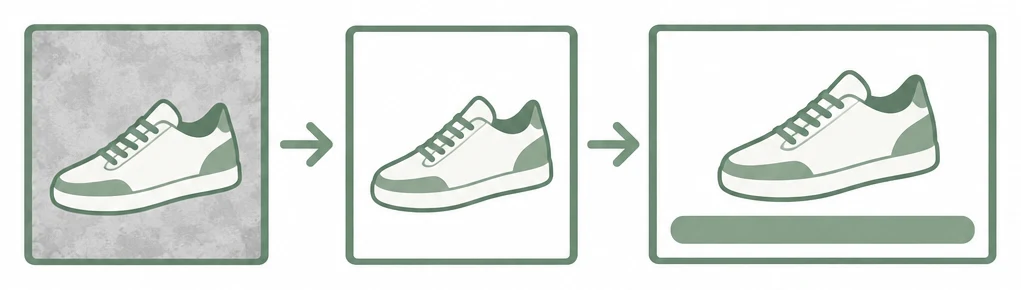
배경을 지우는 작업은 셀이 들지 않아, 사진 정리 단계는 여러 번 시도해도 부담이 없습니다.
Related articles
채널별 배너 한눈에 보기 — 인스타·상세페이지·광고 목적 차이
배너를 어디에 쓰느냐에 따라 요구되는 비율과 강조점이 달라집니다.
인스타그램용은 피드에서 스크롤을 멈추게 하는 것이 목적이라 사진 비중이 크고, 상세페이지 상단 배너는 다음 내용을 읽게 만드는 안내 역할이 큽니다. 광고 배너는 짧은 노출 시간 안에 핵심 혜택 하나만 전달해야 합니다.
| 배너 위치 | 주요 목적 | 구성 우선순위 |
|---|---|---|
| 인스타그램 피드·스토리 | 스크롤을 멈추게 하는 첫인상 | 사진 비중, 짧은 문구 |
| 상세페이지 상단 | 다음 내용을 읽게 만드는 안내 | 혜택 한 줄, 방향 유도 |
| 검색·디스플레이 광고 | 짧은 노출 안에 클릭 유도 | 혜택 하나, 큰 글자 |
규격별 정확한 픽셀 기준은 채널마다 다르므로, 세부 수치는 채널별 이미지 규격을 다룬 글을 참고하는 편이 정확합니다.
같은 상품 사진이라도 목적에 따라 문구 위치와 강조 지점을 다르게 배치해야 하므로, 채널을 먼저 정하고 규격을 고르는 순서가 시행착오를 줄여 줍니다.
Related articles
복잡한 문구 배너 — 자동 배치보다 손으로 다듬는 게 나은 경우
자동 배치가 모든 상황에 맞는 것은 아닙니다.
- 여러 혜택을 한 배너에 동시에 담아야 할 때
- 브랜드 전용 서체나 로고 위치를 세밀하게 맞춰야 할 때
- 시즌 이벤트처럼 복잡한 레이아웃이 필요할 때
이런 경우에는 자동 배치 결과를 초안으로 받아 두고, 에디터에서 문구 배치와 서체를 손으로 조정하는 편이 더 빠릅니다. 자동 배치는 반복 작업을 줄이는 도구이지, 모든 배너를 대신 완성해 주는 도구는 아닙니다.
배너 만들기 전 10초 체크리스트
배너를 만들기 전에 아래 항목만 확인해도 다시 만드는 횟수를 줄일 수 있습니다.
- 상품 사진이 배경 정리가 필요한 상태는 아닌가요
- 이번 배너로 알릴 내용(할인·신상·이벤트)을 하나로 정했나요
- 배너가 쓰일 채널(인스타·상세페이지·광고)을 먼저 골랐나요
- 자동 배치 결과에서 문구 위치만 확인하면 되는 상태인가요
- 여러 혜택을 한 번에 담으려 하고 있지는 않은가요
다섯 가지를 미리 확인해 두면, 자동 배치 결과를 받은 뒤에는 세부 문구만 손보고 바로 내보낼 수 있습니다.
특히 채널을 먼저 정하지 않고 배너부터 만들면, 규격이 안 맞아 다시 만드는 일이 가장 흔하게 생깁니다.
상품 사진 한 장에서 시작하는 콘텐츠 확장 — 배너 다음은 상세페이지와 SNS
배너 규격을 맞추는 일이 끝났다면, 같은 상품 사진으로 상세페이지와 SNS 콘텐츠까지 이어서 만들 수 있는지도 살펴볼 차례입니다.
셀러리는 상품 등록 한 번으로 배너, 상세페이지, SNS 콘텐츠까지 같은 프로젝트 정보를 기준으로 만듭니다. 도구를 옮겨 다닐 때마다 사진과 상품 정보를 다시 입력할 필요가 없습니다.
Related articles
FAQ
배너 자동 배치는 어떤 사진에도 적용되나요?
네. 상품 등록 시 넣은 사진을 그대로 불러와 배치하며, 배경이 정리되지 않은 사진은 먼저 배경 지우기나 스튜디오 컷 보정을 거쳐 사용할 수 있습니다.
배경을 지우는 작업도 셀이 드나요?
아니요. 배경 지우기는 셀이 들지 않아 사진 정리 단계는 여러 번 시도해도 부담이 없습니다.
자동 배치 결과를 손으로 수정할 수 있나요?
네. 자동으로 나온 배치와 문구는 에디터에서 위치와 내용을 다시 조정한 뒤 내보낼 수 있습니다.