활용법
생성이 실패하면 셀은 무조건 안 빠질까요?
셀러리에서 이미지나 상세페이지 생성이 실패했을 때 셀이 언제 빠지고 언제 빠지지 않는지, 무료로 쓸 수 있는 작업 범위와 재시도 전에 확인할 점을 차례로 정리합니다.
상세페이지나 이미지를 만들다가 화면에 실패 표시만 뜨는 순간, 셀이 그대로 빠진 건 아닌지부터 걱정되고 진행이 멈추지 않으신가요?
다시 눌러 보자니 또 셀이 빠질까 망설여지고, 별일 아닌 것 같아서 고객센터에 묻지도 못한 채 그냥 넘어가는 경우가 많습니다.
문제는 어떤 실패는 셀을 전혀 쓰지 않고 어떤 경우는 이미 차감된다는 점을 구분하지 않고 뭉뚱그려서 이해하고 있다는 것입니다.
하지만 셀이 빠지는 시점과 빠지지 않는 상황을 미리 알아두면 재시도할 때도 망설임 없이 버튼을 누를 수 있습니다. 기준을 하나씩 살펴보겠습니다.
생성 버튼을 눌렀는데 실패만 뜨면, 셀은 어떻게 될까요?
이미지 생성이나 상세페이지 생성 버튼을 눌렀는데 결과 대신 실패 표시만 뜨는 상황, 한 번쯤 겪어 보셨을 겁니다. 그 순간 가장 먼저 드는 생각은 결과물보다 셀 잔액입니다.
결론부터 말하면 실패한 시점이 언제였는지에 따라 답이 달라집니다. 생성이 아예 시작되지 않은 경우와 시작된 뒤에 원하는 결과가 나오지 않은 경우는 셀러리 안에서 다르게 처리됩니다.
특히 상세페이지처럼 셀 소모가 큰 작업에서 실패 표시를 보면 당황하기 쉽습니다. 하지만 차감 기준을 미리 알아 두면 다시 눌러야 할지, 잔액부터 확인해야 할지 바로 판단할 수 있습니다.
생성이 시작되기 전 오류 — 셀이 전혀 들지 않는 경우
생성 버튼을 눌렀을 때 셀 잔액이 부족하거나 상품명·이미지 같은 필수 입력값이 비어 있으면, 요청은 AI 호출 단계로 넘어가지 않고 그 자리에서 멈춥니다.
이 경우는 실제로 만들어진 결과물이 없기 때문에 셀이 차감되지 않습니다. 잔액을 채우거나 빠진 입력값을 채운 뒤 다시 눌러도 손해가 없습니다.
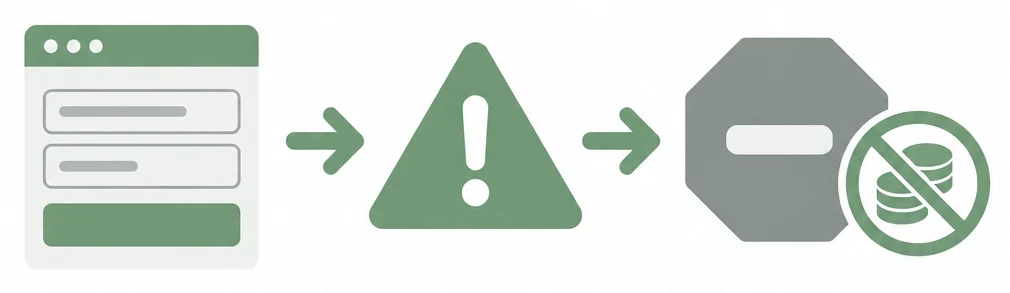
- 잔액이 부족해서 생성이 시작되지 않은 경우
- 상품명·이미지 등 필수 입력값이 비어 생성 전에 멈춘 경우
Related articles
생성이 시작된 뒤 — 결과가 아쉬워도 이미 차감됩니다
반대로 생성이 시작된 뒤에는 사정이 다릅니다. AI 호출은 이미 일어난 상태라 결과물이 마음에 들지 않거나 원하는 방향과 달라도 셀은 차감됩니다.
이 지점을 실패로 여겨 다시 눌러야 하나 망설이는 경우가 많은데, 여기서 말하는 실패는 결과에 대한 아쉬움이지 시스템 오류로 생성 자체가 멈춘 것과는 다른 상황입니다.
예를 들어 상세페이지 결과물의 문구나 레이아웃이 원하는 톤과 다르게 나왔다면, 이는 시스템이 정상적으로 작업을 끝낸 상태입니다. 다시 만들고 싶다면 새로운 요청으로 처리되어 셀이 다시 듭니다.
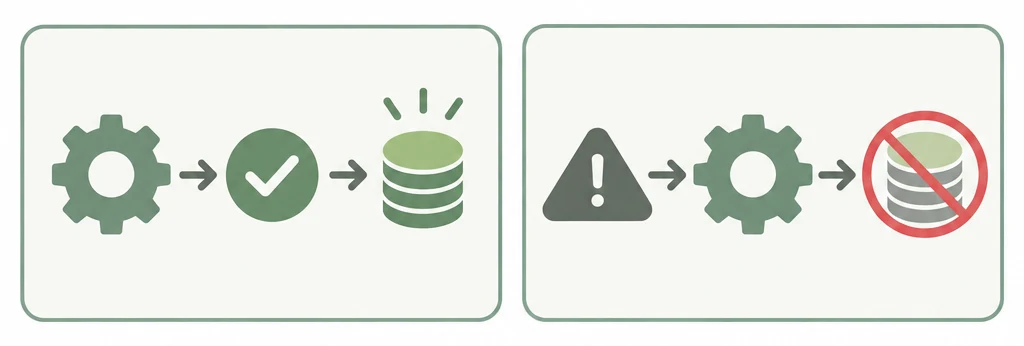
여러 번 눌러 보게 되는 이미지 생성이나 배너처럼 앞단 작업의 셀 소모량을 낮게 책정하거나, 배경 지우기처럼 아예 무료로 열어 둔 이유도 여기에 있습니다.
셀이 아예 필요 없는 작업 — 배경 지우기부터 상품 분석까지
셀러리에는 생성 성공 여부와 관계없이 애초에 셀이 들지 않는 작업도 있습니다.
- 배경 지우기 — 브라우저에서 직접 계산해 셀이 아예 들지 않습니다
- 상품 분석 — 상품 URL과 이미지로 특징을 정리하는 단계는 무료입니다
- 제목 추천 — SNS 콘텐츠 제목 후보를 뽑는 기능도 무료입니다
이 세 가지는 여러 번 시도해도 부담이 없으니, 결과가 마음에 들 때까지 편하게 눌러 보아도 됩니다.
Related articles
작업별로 드는 셀 한눈에 보기
작업마다 드는 셀이 다른 것은 만드는 데 드는 처리 비용 자체가 다르기 때문입니다. 제목 후보를 뽑는 일과 상세페이지 한 벌을 만드는 일은 부담이 크게 차이 납니다.
| 작업 | 드는 셀 |
|---|---|
| 배경 지우기 | 무료 |
| 상품 분석 | 무료 |
| 제목 추천 | 무료 |
| SNS 콘텐츠 본문 | 5셀 |
| 배너 | 10셀 |
| 이미지 생성 | 30셀 |
| 모션 GIF | 60셀 |
| 상세페이지 생성 | 150셀 |
재시도 전 체크리스트
생성이 시작되기도 전에 멈추는 실패는 대부분 아래 두 가지 중 하나입니다. 다시 누르기 전에 먼저 확인하면 불필요한 실패를 줄일 수 있습니다.
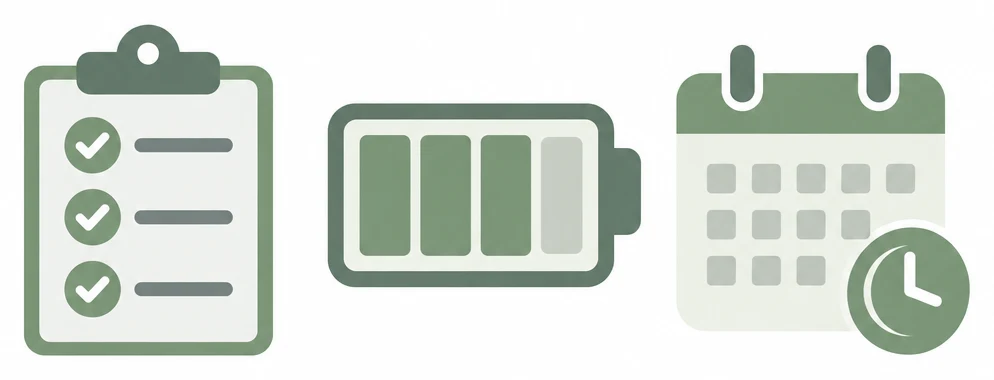
- 01셀 잔액이 충분한지 먼저 확인합니다
- 02상품명·URL·이미지 등 필수 입력값이 비어 있지 않은지 확인합니다
- 03배경 지우기·상품 분석·제목 추천처럼 무료 작업부터 시험 삼아 눌러 봅니다
- 04결과가 마음에 들지 않는 것과 생성 자체가 멈춘 것을 구분해서 판단합니다
네 가지를 확인한 뒤에도 같은 오류가 반복되면 입력값보다 네트워크나 브라우저 쪽 문제일 수 있어 새로고침 후 다시 시도해 봅니다.
특히 상품명이나 이미지처럼 매번 손으로 입력하는 값은 오타나 누락이 잦은 지점입니다. 재시도 전에 프로젝트 정보가 최신 상태로 저장돼 있는지도 함께 확인하면 실패 빈도를 줄일 수 있습니다.
충전한 셀과 무상 셀 — 남은 기간이 다릅니다
셀 자체를 아껴 쓰는 것만큼 중요한 게 유효기간입니다. 결제로 충전한 셀과 무상으로 받은 셀은 쓸 수 있는 기간이 다릅니다.
- 결제로 충전한 셀 — 결제일로부터 12개월
- 가입 시 무상으로 받은 셀과 보너스 셀 — 지급일로부터 1개월
무상 셀은 기간이 짧으니 가입 직후에 먼저 써 보는 편이 유리합니다. 남은 유효기간은 계정 안에서 언제든 확인할 수 있습니다.
예를 들어 가입 직후 받은 무상 셀을 한 달 넘게 쓰지 않고 미뤄 두면 기간이 지나 자동으로 소멸합니다. 반면 결제로 충전한 셀은 1년 동안 여유 있게 나눠 쓸 수 있어 급하게 몰아 쓸 필요가 없습니다.
상품 하나로 이미지부터 상세페이지까지 — 셀 관리도 한 곳에서
생성 실패와 셀 차감 기준을 알아 두었다면, 이제는 상품 하나로 어디까지 이어서 만들 수 있는지가 궁금해질 차례입니다.
셀러리는 상품 등록 한 번으로 이미지, 상세페이지, SNS 콘텐츠까지 같은 프로젝트 정보를 기준으로 이어서 만듭니다. 도구를 옮겨 다니며 정보를 다시 입력할 필요가 없습니다.
Related articles
FAQ
생성이 실패하면 항상 셀이 안 빠지나요?
아니요. 잔액 부족이나 입력값 오류처럼 생성이 시작되지 않은 경우만 그렇고, 생성이 시작된 뒤에는 결과가 마음에 안 들어도 차감됩니다.
배경 지우기도 셀이 드나요?
아니요. 배경 지우기는 브라우저에서 직접 계산되기 때문에 셀이 전혀 들지 않습니다.
충전한 셀에는 사용 기한이 있나요?
네. 결제로 충전한 셀은 12개월, 가입 시 받은 무상 셀과 보너스 셀은 지급일로부터 1개월입니다.